โดย Insightist™ | เผยแพร่: 21 กรกฎาคม 2569 | อ้างอิง: Magnific MCP Docs
สรุปสาระสำคัญ
- Magnific เปิด MCP server ให้ AI Agent อย่าง Claude เรียกใช้เครื่องมือสร้างภาพ วิดีโอ และ Space (workflow แบบต่อ Node) ได้ตรงๆ ผ่านบัญชีเดิม ไม่ต้องขอ API key
- ทดสอบจริงพบว่าสร้าง Infographic และรวมภาพหลายไฟล์เป็น Artwork ชิ้นเดียวได้ในไม่กี่คำสั่ง แต่ AI ยังเปลี่ยนตัวหนังสือเล็กๆ ในภาพต้นฉบับโดยไม่ตั้งใจอยู่บ้าง
- Node บางประเภทใน Space (เช่น “creation” ที่เก็บภาพอัปโหลด) ต่อสายเข้าออกไม่ได้จริงตามระบบ เป็นข้อจำกัดที่ต้องรู้ก่อนออกแบบ workflow
- นอกจาก MCP แล้ว Magnific ยังมี REST API แยกต่างหาก สำหรับต่อเข้าระบบ backend ของธุรกิจเองโดยตรง
ถ้าให้ Claude หยิบเครื่องมือสร้างภาพมาใช้เองเลยได้ มันจะลื่นไหลจริงหรือแค่ดูดีในทฤษฎี เราเลยลองต่อ Claude เข้ากับ Magnific ผ่าน MCP แล้วสั่งงานจริงตั้งแต่สร้าง Infographic ไปจนถึงรวมภาพหลายไฟล์เป็น Artwork เดียวสำหรับทำ Ads
Magnific MCP คืออะไร และต่างจาก API ปกติยังไง?
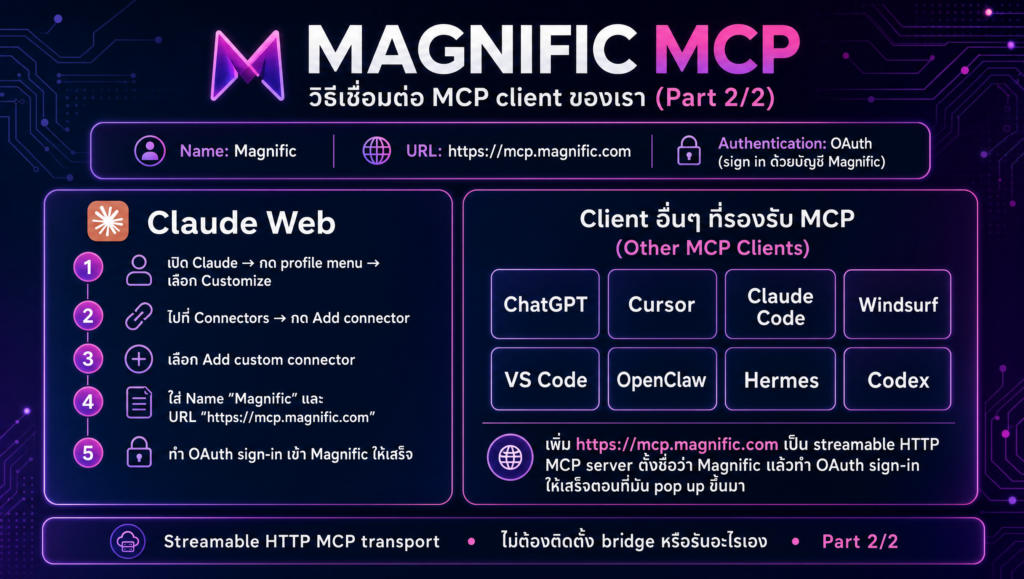
MCP (Model Context Protocol) คือช่องทางให้ AI Agent เชื่อมเข้าเครื่องมือของ Magnific ได้ตรงๆ โดยไม่ต้องเขียนโค้ดเชื่อม API เอง แค่ sign in ผ่านบัญชี Magnific ครั้งเดียว ผ่าน OAuth แล้ว Claude ก็เรียกใช้ทุก tool ได้ทันที ทั้งสร้างภาพ สร้างวิดีโอ ตัดพื้นหลัง อัปสเกล ไปจนถึงเปิด Space มาต่อ Node เป็น workflow
จุดสำคัญคือ credit ที่ใช้ผ่าน MCP เป็นก้อนเดียวกับที่ใช้ในแอป ไม่ใช่ระบบแยก และรองรับ client หลายเจ้า ทั้ง Claude, ChatGPT, Cursor, Windsurf, VS Code
ลองสร้างและรวมภาพจริง เจออะไรบ้าง?
ตอนสั่งสร้าง Infographic เดี่ยวๆ ผลออกมาดีตั้งแต่ครั้งแรก โมเดล “GPT 2” ของ Magnific ถูก tag ไว้ว่าเหมาะกับงาน infographic และ layout ที่มีตัวหนังสือเยอะโดยเฉพาะ
แต่พอลองสั่งให้ รวมภาพ 5 ไฟล์เป็น Artwork เดียว (โลโก้ + กราฟ + พาดหัว + ภาพพื้นหลัง) ผ่าน Space น่าสนใจว่า AI ที่ใช้ตีความภาพใหม่ทุกครั้งที่รัน แม้จะสั่ง prompt ละเอียดแค่ไหนก็ยังมีจุดที่ตัวหนังสือขนาดเล็กในกราฟเพี้ยนไปนิดหน่อย ทางที่ได้ผลแม่นยำกว่าคือประกอบภาพแบบ pixel-exact นอกระบบ Magnific แล้วอัปโหลดกลับเข้าไป ข้อแลกเปลี่ยนคือ node แบบนั้นจะไม่มีเส้นเชื่อมโยงกับภาพต้นทางในผัง เพราะ node ประเภทเก็บภาพอัปโหลดในระบบไม่มีช่องรับ input ตั้งแต่ต้น เป็นข้อจำกัดที่ Magnific ยังไม่เปิดให้ปรับ
Account
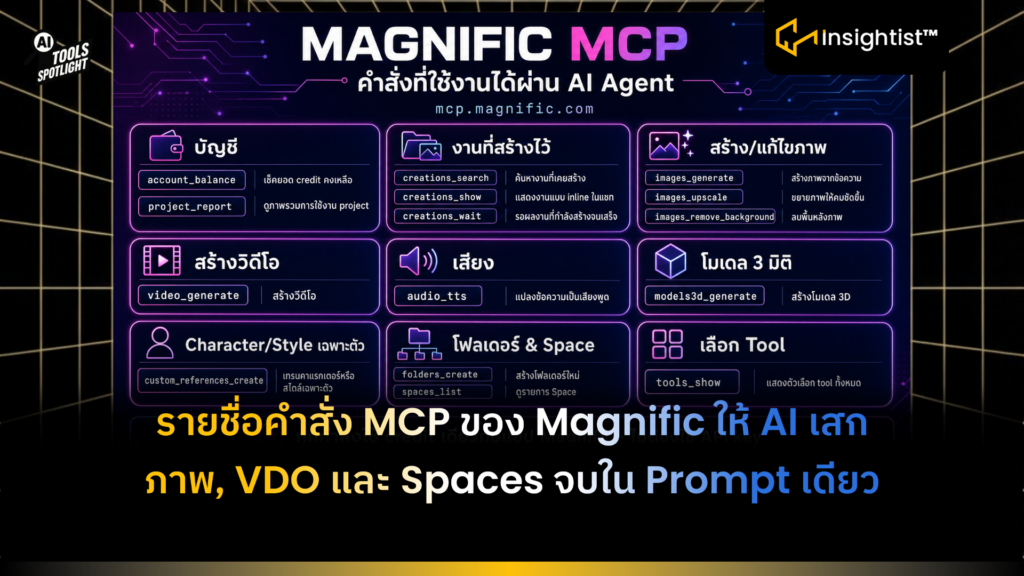
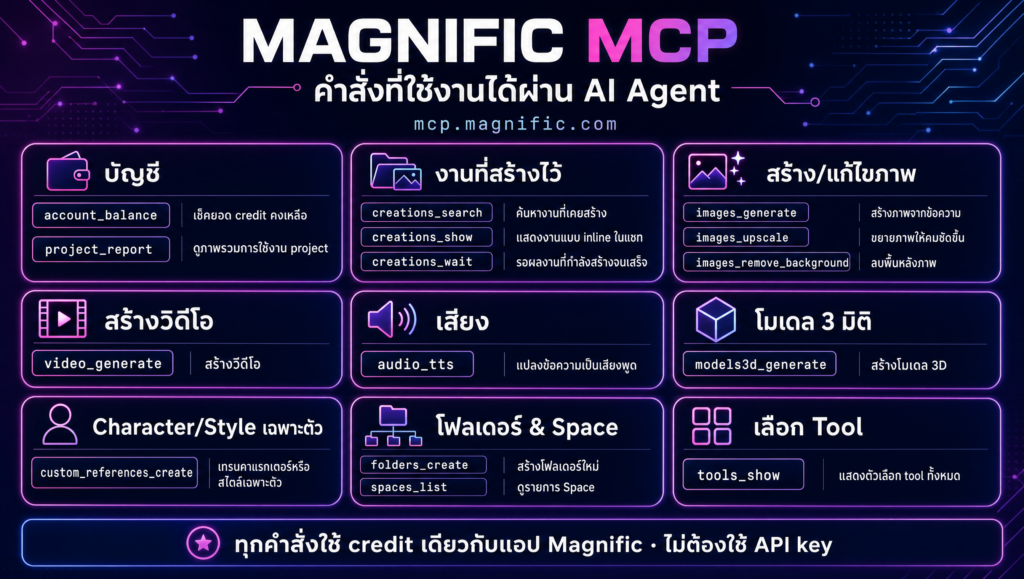
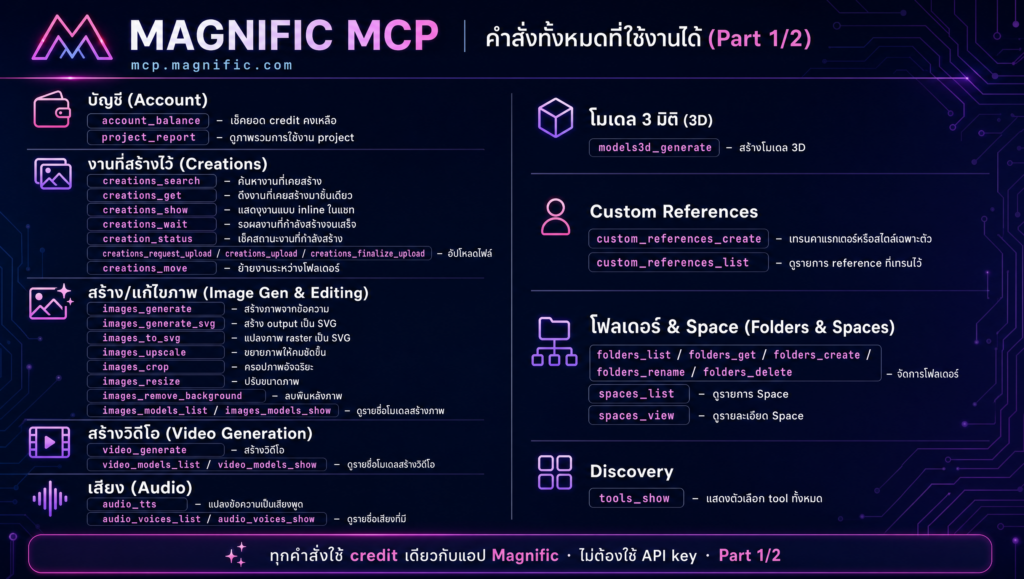
account_balance — เช็คแพลนและ credit ที่เหลือของบัญชี บอกทั้งจำนวน credit ที่ใช้ได้, credit ทั้งหมดตามแพลน, ที่ใช้ไปแล้ว และมี extra credit ไหม เหมาะจะเช็คก่อนสั่งงานที่กิน credit เยอะๆ
project_report — สรุปความเคลื่อนไหวของ project/folder หนึ่งๆ เป็นรายงานภาษาอังกฤษ ดูย้อนหลังได้สูงสุด 30 วัน (default 7 วัน) ต้องระบุ project/folder ที่จะดูด้วย
Creations
creations_search — ค้นงานที่เคยสร้างไว้ทั้งหมด กรองได้ละเอียดมาก ทั้งช่วงวันที่, ประเภทไฟล์ (ภาพ/วิดีโอ/เสียง), โมเดลที่ใช้, อัตราส่วนภาพ, ชื่อ style, จะค้นจาก history, folder เฉพาะ, favorites, downloads หรือแม้แต่ถังขยะก็ได้
creations_get — ดึงงานชิ้นเดียวแบบเจาะจงด้วย identifier ได้ทั้ง URL ความละเอียดเต็ม, preview (~1024px), และ thumbnail (~400px)
creations_show — โชว์งานที่สร้างไว้แบบ inline ในหน้าจอ client ที่รองรับ (เช่นเห็นภาพตรงในแชทเลย)
creations_wait — สั่งรอจนกว่างานที่กำลัง generate จะเสร็จ (long-poll สูงสุดครั้งละ 25 วินาที) ใช้ตอนต้องการ URL ผลลัพธ์สุดท้ายไปทำงานต่อ
creation_status — เช็คสถานะงานที่กำลังทำอยู่แบบ snapshot ครั้งเดียว (ไม่รอ) ถ้าต้องการรอจนเสร็จให้ใช้ creations_wait แทน
creations_request_upload / creations_upload / creations_finalize_upload — ชุดคำสั่งอัปโหลดไฟล์จากในเครื่อง ขั้นตอนคือขอ URL สำหรับอัปโหลดก่อน → ส่งไฟล์จริงไปที่ URL นั้น → แล้วค่อย finalize ให้กลายเป็น creation ในระบบ (รองรับภาพ ≤25MB, เสียง ≤50MB, วิดีโอ ≤200MB)
creations_move — ย้ายงานที่สร้างไว้ไปเก็บใน folder อื่น
Image generation และ editing
images_generate — สร้างภาพจากข้อความ ใส่ reference ภาพประกอบได้สูงสุด 12 รูป (ใช้เป็น style, character, product, หรือภาพอ้างอิงทั่วไป) เลือกโมเดลได้จาก catalog เช่น GPT 2, Seedream
images_generate_svg — สร้างภาพแบบ vector (SVG) จากข้อความโดยตรง ใช้โมเดล Recraft v4 Pro Vector เหมาะกับโลโก้/ไอคอนที่ต้องการความคมชัดทุกขนาด
images_to_svg — แปลงภาพ raster (JPG/PNG) ที่มีอยู่แล้วให้กลายเป็น SVG (ต่างจาก images_generate_svg ตรงที่ตัวนี้แปลงจากภาพเดิม ไม่ได้สร้างใหม่จาก prompt)
images_upscale — ตัว upscaler ของ Magnific เพิ่มความละเอียดภาพแบบ AI
images_crop — ตัดภาพให้ได้อัตราส่วนที่ต้องการ เลือกได้ระหว่างตัดกึ่งกลางแบบธรรมดา หรือใช้ auto: true ให้ AI เล็ง subject หลักแล้วตัดแบบรักษาจุดสำคัญไว้
images_resize — ปรับขนาดภาพเป็นพิกเซลตรงๆ (ไม่ใช่ AI upscale) ขนาดจะปัดเป็นทวีคูณของ 8 อัตโนมัติ ถ้าอัตราส่วนไม่ตรงจะ crop กึ่งกลางให้
images_remove_background — ตัดพื้นหลังออกเหลือแค่ subject บนพื้นโปร่งใส (PNG)
images_models_list / images_models_show — ดู catalog โมเดลสร้างภาพทั้งหมด กรองด้วยชื่อ/ตระกูลโมเดลได้ (เช่นค้นคำว่า “gpt” จะเจอ GPT 1, GPT 1.5, GPT 2 ตามที่เราเคยใช้กันไปก่อนหน้านี้)
Video generation
video_generate — สร้างวิดีโอ ใส่ prompt, กำหนดความยาว, mood กล้อง, และใส่ reference ภาพ/วิดีโอ/เสียงประกอบได้ รองรับหลายโมเดล (เช่น Seedance) แนะนำให้เช็คโมเดลก่อนด้วย video_models_list
video_models_list / video_models_show — ดู catalog โมเดลสร้างวิดีโอที่มีให้เลือก
Audio
audio_tts — แปลงข้อความเป็นเสียงพูด เลือกโมเดลได้หลายเจ้า (ElevenLabs, Google Gemini, Seed Audio) ปรับ speed, pitch, ความมั่นคงของเสียงได้ รองรับสนทนา 2 คนพร้อมกันด้วย
audio_voices_list / audio_voices_show — ดู catalog เสียงพากย์ที่มีให้เลือกใช้กับ audio_tts
3D
models3d_generate — แปลงภาพ 2 มิติเป็นโมเดล 3 มิติ (ไฟล์ GLB) เลือกโมเดลได้ (tripo-p1 เร็ว, tripo-v31 ละเอียดสูง, trellis-2) ปรับจำนวน face และคุณภาพ texture ได้
Custom references
custom_references_create — เทรน character หรือ style เฉพาะตัวของเราเอง (เรียกว่า “Soul”) ให้ AI จำหน้าตา/สไตล์ไว้ใช้ซ้ำได้
custom_references_list — ดูรายการ reference ที่เคยเทรนไว้ทั้งหมด
Folders และ Spaces
folders_list — ดูรายการ folder/project ทั้งหมด กรองเฉพาะ project ระดับบนสุด หรือดูเฉพาะลูกของ folder ใดก็ได้
folders_get — ดึงข้อมูล folder หนึ่งอันแบบเจาะจง (มักใช้ก่อนจะ search งานภายใน folder นั้น)
folders_create — สร้าง folder หรือ project ใหม่
folders_rename — เปลี่ยนชื่อ folder
folders_delete — ย้าย folder (พร้อมไฟล์ข้างใน) ไปถังขยะ
Discovery
tools_show — เปิด UI ตัวเลือก tool ทั้งหมดที่มีให้เลือกใช้งาน ช่วยตอนไม่แน่ใจว่าจะเรียก tool ไหนดี
คำสั่งใน Workflows
flows_list / flows_show — ดูรายการ Workflow ที่มีอยู่แล้ว (ของเราเอง, ที่ save ไว้, ที่แชร์มา, หรือของ community)
flows_get — ดู spec ว่า Workflow นั้นรับ input/output อะไรบ้าง
flows_run — สั่งรัน Workflow ที่มีอยู่แล้ว พร้อมใส่ input เข้าไป flows_wait — รอผลลัพธ์จนรันเสร็จ
คำสั่งใน Spaces
spaces_list — ดูรายการ Space ทั้งหมดที่เรามี (ของตัวเอง หรือที่แชร์มา)
spaces_create — สร้าง Space เปล่าขึ้นมาก่อน (เหมือนเปิดกระดานทำงานใหม่)
spaces_view — เปิดดูรายละเอียด Space หนึ่งอันแบบเจาะจง (ในระบบจริงตอนนี้ใช้ผ่าน spaces_show/spaces_state ซึ่งทำหน้าที่เดียวกัน)
spaces_add_creations — เอาภาพที่มีอยู่แล้ว (อัปโหลดหรือที่เคย generate ไว้) มาวางเป็น node บนกระดาน ได้ครั้งละ 1-20 ภาพ
spaces_edit — สั่งด้วยภาษาธรรมชาติ (เช่น “รวมภาพเหล่านี้เป็น Ad creative เดียว จัด layout สินค้า+ตัวหนังสือ”) ให้มันสร้าง node ต่อๆ กันเป็น workflow การ mix/compose อัตโนมัติ รวมถึงตั้ง node output หลาย Aspect Ratio ได้ (เช่น 1:1 สำหรับ FB/IG, 9:16 สำหรับ Story/TikTok, 4:5 สำหรับ IG feed)
spaces_run — สั่งรัน workflow นั้นเพื่อได้ Artwork ออกมา
MCP กับ REST API เลือกใช้ตัวไหนดี?
| ใช้งานผ่าน | MCP | REST API |
|---|---|---|
| เหมาะกับ | AI Agent / Chat เช่น Claude | ระบบ backend ของธุรกิจเอง |
| การยืนยันตัวตน | Sign in ผ่านบัญชีครั้งเดียว | API key ใส่ header ทุก request |
| เริ่มใช้งาน | ไม่ต้องเขียนโค้ด | ต้องเขียนโค้ดเชื่อมต่อ |
| Credit | ก้อนเดียวกับแอป | ก้อนเดียวกับแอป |
พูดง่ายๆ ถ้าอยากให้ Claude ทำงานแทนทันทีในแชท ใช้ MCP แต่ถ้าอยากฝัง Magnific เข้าไปในระบบที่บริษัทสร้างเองอยู่แล้ว ต้องใช้ REST API แยกกันคนละทาง
จากที่ลองมาทั้งหมด Magnific MCP ทำงานได้ดีสำหรับงานสร้างภาพเดี่ยวๆ และแบบร่าง workflow เบื้องต้น ส่วนงานที่ต้องการความแม่นยำระดับพิกเซล (เช่น Ads ที่มีโลโก้แบรนด์ห้ามเพี้ยน) ยังต้องมีขั้นตอนตรวจสอบซ้ำเสมอ ไม่ใช่สั่งแล้วจบในคลิกเดียว
━━━━━━━━━━━━━━━━━━━━━━━━━━━━
คำถามที่พบบ่อย (FAQ)
Q: ต้องมี API key ถึงจะใช้ Magnific MCP ได้ไหม?
A: ไม่ต้อง แค่ sign in ผ่านบัญชี Magnific ครั้งแรกที่เชื่อมต่อเท่านั้น
Q: ใช้ MCP แล้วเสีย credit เพิ่มจากปกติไหม?
A: ไม่เพิ่ม ใช้ credit ก้อนเดียวกับที่มีในบัญชีแอปอยู่แล้ว
Q: AI ที่รวมภาพให้ จะรักษาตัวหนังสือ/สีต้นฉบับเป๊ะไหม?
A: ส่วนใหญ่แม่นยำ แต่ตัวหนังสือขนาดเล็กมากในภาพซับซ้อนอาจเพี้ยนได้บ้าง ควรตรวจซ้ำก่อนใช้งานจริงเสมอ
Q: ถ้าอยากเชื่อม Magnific เข้าระบบของบริษัทเอง ต้องทำยังไง?
A: ต้องใช้ REST API แยกต่างหาก ขอ API key จากหน้า Business/Enterprise ของบัญชี Magnific
ถ้าคุณสนใจข่าวสารนี้ ให้ Add Line OA เพิ่ม: https://lin.ee/ulsmCKk