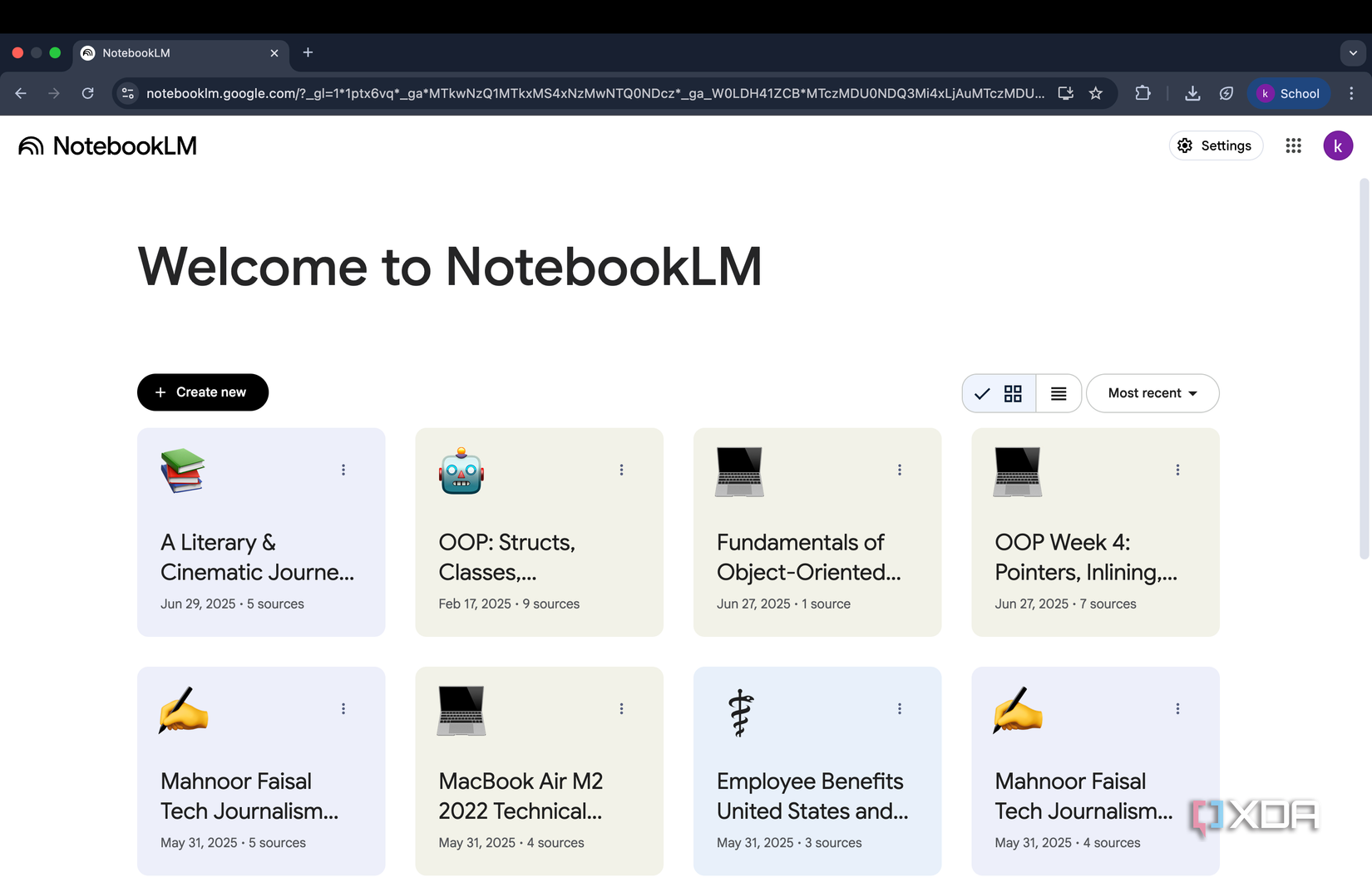
25 ธันวาคม 2568 ทีม XDA Developers แนะนำ Tips สำหรับคนเพิ่งเริ่มใช้ Google NotebookLM โดยผู้เขียนเล่าว่า NotebookLM เด่นตรงเป็น AI ที่ยึดเอกสาร/แหล่งข้อมูลที่เราใส่เข้าไปเป็นหลัก (ไม่หลุดไปตอบจากอย่างอื่นมั่ว ๆ) และปี 2025 มีฟีเจอร์เพิ่มหลายอย่าง (Gemini 3, Infographics, Slide Decks, Deep Research, Audio Overviews ฯลฯ) ทำให้คนทั่วไปเริ่มใช้มากขึ้น
6 วิธีจัด Sources ใน NotebookLM
- AI จะหลุดโฟกัส ถ้าคุณเองก็ไม่มีโฟกัส
- สร้าง notebook โดยรู้ก่อนว่าจะใช้ทำอะไร (Trips/เรียน/โปรเจกต์) ไม่ใช่โยนทุกอย่างมั่ว ๆ เพราะ AI จะสรุปออกมาสับสน
- NotebookLM ใช้แหล่งข้อมูลของคุณอย่างชาญฉลาด
- NotebookLM เก่งได้เท่ากับคุณภาพของ sources ที่ใส่เข้าไป และมีข้อจำกัดจำนวนแหล่งข้อมูลต่อ notebook เลยควรรวมไฟล์ย่อย ๆ ให้เป็นไฟล์เดียวถ้าเกี่ยวกัน
- เปลี่ยนชื่อแหล่งข้อมูลของคุณ เพื่อความสะดวกสบาย
- AI ไม่สนชื่อ แต่คนใช้ต้องไล่เปิด–ปิดแหล่งข้อมูลตอนถามคำถาม ถ้าชื่อไฟล์กำกวม ๆ จะทำงานยากมาก
- คำถามที่แนะนำนั้นมีประโยชน์จริง ๆ
- เวลายังไม่รู้จะถามอะไรดี ให้กดคำถามแนะนำเพื่อปูทาง ได้สรุปหรือ insight แบบเฉพาะจุดที่ไปจุดประกายคำถามจริง ในหัวเรา แล้วทำให้เริ่มถามต่อได้เป็นเรื่องเป็นราว
- เชี่ยวชาญการแปลงสมุดบันทึกของคุณให้เป็นรูปแบบ Podcast
- NotebookLM ช่วยตรงนี้ได้มากด้วย Audio Overviews ที่ดีขึ้น มันกลายเป็นเครื่องมือเพิ่ม productivity จริง ๆ ในปี 2025 เพราะมีช่อง prompt ให้คุณกำหนดทิศทางการคุยของโฮสต์ AI ได้ คุมความยาว คุมโทน และคุมระยะเวลาของเสียงได้ด้วย
- อีกอย่างที่ชอบแนะนำ คือ ให้ผู้ใช้ขัดจังหวะ AI เพื่อขอคำอธิบายเพิ่มได้ตามต้องการ ความสะดวกแบบนี้ปกติเราจะได้จากพอดแคสต์ที่เป็นมนุษย์ก็ต่อเมื่อคุณเป็น…มนุษย์ที่ขึ้นไปนั่งคุยด้วยเท่านั้น ซึ่งมันให้ฟีลเหมือนมีติวเตอร์ส่วนตัวฟรี ๆ และช่วยให้คุณซึมซับเรื่องยาก ๆ ได้ ตอนที่ร่างกายคุณไม่มีทางนั่งอ่านจริงจังได้
- Sync กับ Google Drive เพื่อพร้อมใช้ตลอด
- การใช้ Notebook เพื่อเรียนรู้จริง ๆ มากกว่ามานั่งตั้งค่า แน่นอน หากผู้ใช้เพิ่ม web sources ระหว่างทางได้ แล้วค่อยกลับไปเพิ่มไฟล์ที่โหลดไว้ในคอมที่บ้านก็ได้ แต่การทำให้ไฟล์งานวิจัย พร้อมอยู่ตลอดด้วย Google Drive มันช่วยมาก
- Drive เชื่อมกับ NotebookLM โดยตรง และฉันตั้งโฟลเดอร์บน PC ให้ Sync ขึ้นคลาวด์เป็นระยะ ๆ อะไรก็ตามที่ ผู้ใช้อาจต้องใช้กับ notebook เก่าหรือ notebook ใหม่ ฉันจะตั้งให้ดาวน์โหลดเข้าโฟลเดอร์นี้เป็นค่าเริ่มต้นเลย การเปลี่ยนที่ดาวน์โหลดแบบนี้เป็นรายละเอียดเล็ก ๆ แต่ช่วยตัดความหงุดหงิด เรื่อง ไฟล์สำคัญไม่อยู่ตอนต้องใช้ ไปได้เยอะ
- ทางที่ดีสุดคือ ถ้าคุณแก้ไขเอกสารต้นฉบับเยอะ ๆ ผู้ใช้แค่ re-sync source ใน NotebookLM ก็ได้สำเนาใน Drive เวอร์ชันล่าสุด ทำให้ AI เดินตามงานจริงของคุณได้ทัน
ข้อสรุป:
NotebookLM นี้มีวิธีตั้งค่าและใช้งานแบบคนทำงานจริง เพื่อให้ได้คำตอบแม่นขึ้น ใช้ง่ายขึ้น และไม่เสียเวลาตอนจัดเอกสาร/ถามคำถาม