วันที่เผยแพร่: 28 เมษายน 2569

สรุปสาระความสำคัญ
- NotebookLM เป็นเครื่องมือวิเคราะห์ข้อมูลจากแหล่งที่คุณเลือกเอง รองรับไฟล์มากกว่า 50 รูปแบบและกว่า 100 ภาษา โดยไม่สร้างข้อมูลมโน (Hallucination)
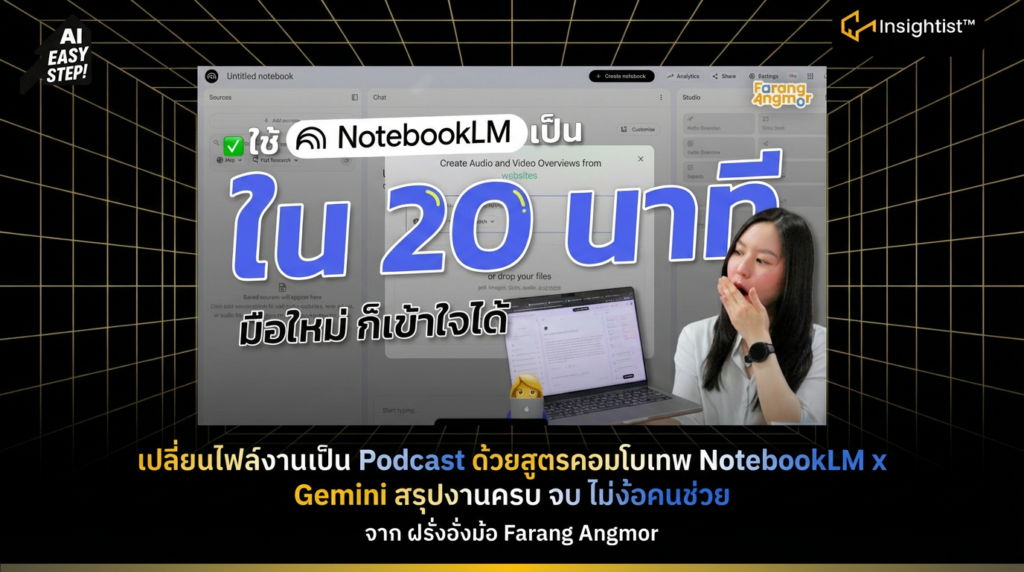
- ฟีเจอร์ Audio Overview แปลงเอกสารเป็นพอดแคสต์สนทนาธรรมชาติ ส่วน Gemini ช่วยต่อยอดข้อมูลสู่การเขียนบทความและคอนเทนต์
- ปรัชญาการใช้งานคือ Augmentation ไม่ใช่ Substitution: ใช้ AI ขยายศักยภาพการเรียนรู้ โดยมนุษย์ยังคงเป็นผู้ควบคุมทิศทางและตรวจสอบความถูกต้อง
NotebookLM คืออะไร และทำไมจึงเหมาะกับการเปลี่ยนไฟล์งานเป็นพอดแคสต์
NotebookLM คือเครื่องมือปัญญาประดิษฐ์จาก Google ที่ออกแบบมาเพื่อวิเคราะห์และสรุปข้อมูลจากแหล่งข้อมูลที่ผู้ใช้กำหนดเองโดยเฉพาะ โดยระบบจะประมวลผลเฉพาะข้อมูลจากไฟล์หรือลิงก์ที่คุณอัปโหลดเท่านั้น จึงลดความเสี่ยงในการได้รับคำตอบที่คลาดเคลื่อนหรือไม่เกี่ยวข้อง
หลักฐานเชิงตัวเลขที่สร้างความน่าเชื่อถือ:
- รองรับไฟล์ได้สูงสุด 50 ไฟล์สำหรับบัญชีฟรี และสูงสุด 300 ไฟล์สำหรับบัญชี Workspace/Education
- ประมวลผลและแปลได้มากกว่า 100 ภาษาทั่วโลก
- ทุกคำตอบมีการอ้างอิงแหล่งที่มา (Citation) ระบุบรรทัดและย่อหน้าอย่างชัดเจน
NotebookLM รองรับไฟล์ประเภทใดบ้าง
ระบบรองรับแหล่งข้อมูลหลากหลายรูปแบบ เพื่อให้คุณรวบรวมเนื้อหาจากทุกช่องทางไว้ในที่เดียว:
- ไฟล์เอกสาร: PDF, Word, Google Docs, Slides
- ไฟล์สื่อ: รูปภาพ, ไฟล์เสียง
- ลิงก์ออนไลน์: เว็บไซต์, วิดีโอ YouTube
- แหล่งข้อมูลจาก Google: Google Drive, Google Search
วิธีการใช้งาน NotebookLM แบบทีละขั้นตอน
ขั้นตอนที่ 1: เริ่มต้นโปรเจกต์ เข้าสู่ระบบที่ notebooklm.google.com ด้วยบัญชี Gmail จากนั้นกด Create New Notebook เพื่อสร้างพื้นที่ทำงานใหม่
ขั้นตอนที่ 2: เพิ่มแหล่งข้อมูล (Sources) อัปโหลดไฟล์หรือวางลิงก์ที่ต้องการวิเคราะห์ คุณสามารถเลือกได้ว่าคำถามแต่ละครั้งจะอ้างอิงจากแหล่งข้อมูลใดบ้าง บางไฟล์หรือทั้งหมด
ขั้นตอนที่ 3: ถามตอบและวิเคราะห์ข้อมูล พิมพ์คำถามในช่องแชท ระบบจะอ่าน ประมวลผล และเชื่อมโยงข้อมูลจากทุกแหล่งที่เลือก จากนั้นตอบคำถามโดยแสดง Citation ให้คลิกตรวจสอบย้อนกลับได้ทันที
ขั้นตอนที่ 4: ตั้งค่าภาษาเอาต์พุต หากแหล่งข้อมูลเป็นภาษาอังกฤษ แต่ต้องการคำตอบภาษาไทย ให้ไปที่ Settings → Output Language → เลือกภาษาไทย ระบบจะแปลและสรุปให้ในภาษาที่คุณเลือก
จะส่งออกข้อมูลจาก NotebookLM เป็นสื่อรูปแบบใดได้บ้าง
ฟีเจอร์ Studio ใน NotebookLM ช่วยแปลงข้อมูลดิบให้เป็นสื่อที่พร้อมใช้งานทันที:
Audio Overview: สร้างพอดแคสต์ที่มีพิธีกรชาย-หญิงสนทนาเนื้อหาจากเอกสารของคุณอย่างเป็นธรรมชาติ เหมาะสำหรับฟังระหว่างเดินทาง
Video Overview: สร้างวิดีโอแนว Explainer หรือ Cinematic เพื่ออธิบายเนื้อหาแบบเห็นภาพ
เครื่องมือสนับสนุนการเรียนรู้:
- สร้างสไลด์นำเสนอ (Slides)
- สร้างอินโฟกราฟิกสรุปข้อมูล
- สร้างแฟลชการ์ดสำหรับช่วยจำ
- สร้างแผนผังความคิด (Mind Map)
- สร้างแบบทดสอบความเข้าใจ (Quiz)
- สร้างตารางจัดระเบียบข้อมูล (Data Table)
หมายเหตุ: ฟีเจอร์ Slides และ Infographic ในปัจจุบันยังไม่สามารถแก้ไขเนื้อหาในสไลด์ได้โดยตรง หากต้องการปรับแก้ ต้องใช้คำสั่ง Revise เพื่อกำหนดใหม่
NotebookLM ทำงานร่วมกับ Gemini ได้อย่างไร
เนื่องจากทั้งสองผลิตภัณฑ์อยู่ในระบบนิเวศของ Google การเชื่อมต่อจึงทำได้ราบรื่น:
- ใน NotebookLM กดปุ่มส่งไป Gemini
- เลือก Notebook ที่ต้องการต่อยอด
- พิมพ์คำสั่งใน Gemini เช่น “จากข้อมูลใน Notebook นี้ เขียนบทความสรุปเรื่องเทรนด์การใช้ AI ในห้องเรียน ไม่เกิน 100 คำ”
ประโยชน์ที่ได้รับ: คุณสามารถนำข้อมูลที่สรุปและตรวจสอบแล้วจาก NotebookLM ไปพัฒนาต่อเป็นรายงาน สคริปต์นำเสนอ หรือคอนเทนต์สำหรับเผยแพร่ได้อย่างมีประสิทธิภาพ โดยยังคงมีการอ้างอิงแหล่งที่มาอย่างครบถ้วน
ปรัชญาการใช้งาน: Augmentation ไม่ใช่ Substitution
คุณคะน้า ผ่องพิสุทธิ์ จงอุดมสุข (ฝรั่งอั่งม้อ) เน้นย้ำว่าการใช้ AI ที่มีประสิทธิภาพไม่ใช่การปล่อยให้ระบบทำงานแทนทั้งหมด แต่เป็นการใช้เพื่อขยายศักยภาพของมนุษย์
สิ่งที่ NotebookLM ทำได้ดี:
- อ่านและสรุปข้อมูลจำนวนมากอย่างรวดเร็ว
- เชื่อมโยงข้อมูลจากหลายแหล่งเข้าด้วยกัน
- แปลภาษาและอธิบายแนวคิดที่ซับซ้อนให้เข้าใจง่าย
- สร้างสื่อสรุปหลากหลายรูปแบบจากข้อมูลชุดเดียว
สิ่งที่มนุษย์ยังคงต้องทำ:
- ตั้งคำถามที่ถูกต้อง มีความหมาย และตรงเป้าหมาย
- วิเคราะห์เชิงลึก ตีความ และตัดสินใจบนพื้นฐานของข้อมูล
- ตรวจสอบความถูกต้องและความเหมาะสมของคำตอบ
- นำความรู้ไปประยุกต์ใช้กับบริบทจริงอย่างสร้างสรรค์
ความน่าเชื่อถือของข้อมูล: ตรวจสอบย้อนกลับได้อย่างไร
ทุกคำตอบที่ NotebookLM สร้างขึ้นจะมีเลขอ้างอิง (Citation) ปรากฏ рядом เมื่อคลิกที่เลขอ้างอิง ระบบจะพาคุณไปยังบรรทัดหรือย่อหน้าในเอกสารต้นฉบับที่เป็นที่มาของคำตอบนั้นๆ คุณจึงสามารถตรวจสอบความถูกต้องได้ด้วยตัวเองทุกขั้นตอน
คำถามที่พบบ่อย (FAQ)
NotebookLM ใช้งานฟรีหรือไม่
ใช้งานฟรีด้วยบัญชี Gmail ทั่วไป โดยไม่มีค่าบริการเพิ่มเติม สำหรับบัญชี Google Workspace หรือ Education จะมีขีดความสามารถในการรองรับแหล่งข้อมูลมากขึ้น
หากแหล่งข้อมูลเป็นภาษาอังกฤษ แต่ต้องการคำตอบภาษาไทย ทำอย่างไร
ไปที่ Settings → Output Language → เลือกภาษาไทย ระบบจะประมวลผลและแสดงคำตอบเป็นภาษาไทยโดยอัตโนมัติ
NotebookLM สร้างข้อมูลมโน (Hallucination) หรือไม่
ระบบถูกออกแบบให้อ้างอิงเฉพาะข้อมูลจากแหล่งที่ผู้ใช้กำหนดเท่านั้น จึงลดความเสี่ยงในการสร้างข้อมูลที่ไม่เป็นความจริงอย่างมาก อย่างไรก็ตาม ผู้ใช้ควรตรวจสอบ Citation เพื่อยืนยันความถูกต้องเสมอ
สามารถแก้ไขสไลด์หรืออินโฟกราฟิกที่สร้างจาก NotebookLM ได้โดยตรงหรือไม่
ในปัจจุบัน ฟีเจอร์ Slides และ Infographic ยังไม่รองรับการแก้ไขเนื้อหาโดยตรง หากต้องการเปลี่ยนแปลง ต้องใช้คำสั่ง Revise เพื่อระบุรูปแบบใหม่
NotebookLM เหมาะสำหรับใครบ้าง
เหมาะสำหรับนักศึกษา นักวิจัย ครูอาจารย์ นักสื่อสารองค์กร และผู้ที่ต้องประมวลผลข้อมูลจำนวนมากเป็นประจำ และต้องการแปลงข้อมูลเหล่านั้นเป็นสื่อที่เข้าใจง่ายหรือพร้อมนำเสนอ